Histórico da Página
| Informações | ||
|---|---|---|
| ||
Esta documentação refere-se ao novo editor de processos da plataforma. Caso esteja utilizando o editor de processos atual, acesse Configurar atividades e fluxos. |
| Section | ||||||||
|---|---|---|---|---|---|---|---|---|
|
...
|


Falando de
...
fluxos...
...

...
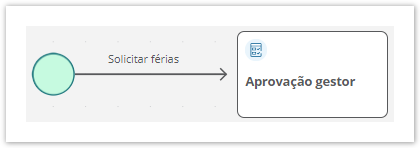
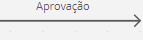 Os fluxo fluxos são os mecanismos que definem para qual atividade a solicitação deve seguir. São eles que determinam o caminho que a solicitação percorrerá conforme as etapas ou atividades vão sendo concluídas.
Os fluxos são representados por setas que indicam o sentido da movimentação, que poder pode ser apenas de ida – da atividade de origem para a atividade destino – ou de retorno – da atividade destino para a atividade de origem.
Os tipos de fluxos disponíveis para utilização são detalhadas detalhados a seguir.

Fluxo comum
...
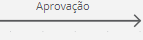 O fluxo comum é o fluxo padrão para movimentação da solicitação entre as atividades. É o fluxo mais utilizado, que permite movimentar a solicitação de uma atividade para outra sem a possibilidade de retornar para a atividade anterior.
O fluxo comum é representado por uma seta que indica a direção para onde a solicitação será movimentada.
Fluxo automático
 Xxxxxxxxxxxxxxxx
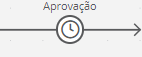
Ao habilitar o fluxo automático nas configurações de um fluxo, sua cor se tornará verde e será adicionado o ícone de um relógio próximo ao meio da seta.
Este tipo de fluxo define que se o prazo de uma atividade for concluído sem que ela tenha sido movimentada, a solicitação será movida automaticamente para a atividade de destino apontada pelo fluxo.
Como o fluxo automático só poderá ser movimentado após o prazo da atividade ser concluído, a atividade de origem também precisará ter configurado um fluxo de saída comum para movimentações convencionais
Para que esse fluxo funcione corretamente, é obrigatório que a atividade de origem tenha um prazo definido e que o administrador da plataforma agende uma tarefa de Fluxo Automático, através da opção Agendador de Tarefas no Painel de Controle, com o intervalo em que o sistema deve verificar e executar a movimentação das atividades com fluxos automáticos.
...
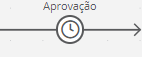 O fluxo automático movimenta a solicitação automaticamente para a atividade destino quando o prazo da atividade de origem foi atingido e ela ainda não foi concluída, ou seja, a solicitação ainda não foi movimentada para a próxima etapa.
O fluxo automático é representado por um relógio no meio da seta que indica a direção para onde a solicitação será movimentada.
Para que o fluxo automático funcione corretamente, é necessário que:
- a atividade de origem tenha um prazo definido;
- exista um agendamento do tipo Fluxo automático no Agendador de tarefas, determinando um intervalo de tempo a partir do qual são verificadas e movimentadas as solicitações que estão paradas em atividades com fluxo automático.
| Informações | ||
|---|---|---|
| ||
→ Como o fluxo automático somente movimenta a solicitação depois que o prazo da atividade de origem foi atingido, é necessário configurar também um fluxo comum na atividade de origem para permitir a movimentação convencional, ou seja, para permitir que a solicitação seja movimentada antes de atingir o prazo de conclusão da atividade de origem. → Durante a execução de um fluxo automático, |
...
não há um usuário |
...
autenticado realizando a movimentação. Portanto, eventos que |
...
utilizam o usuário |
...
autenticado por meio de APIs |
...
devem considerar esse fato para evitar inconsistências na execução. |
| Painel | ||||||||
|---|---|---|---|---|---|---|---|---|
| ||||||||
|

Fluxo de retorno
...
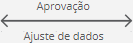 O fluxo de retorno permite voltar a solicitação
...
Fluxo de retorno
 Xxxxxxxxxxxxxxxx
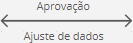
Ao habilitar o retorno nas configurações de um fluxo, sua cor se tornará vermelha e uma seta irá apontar para a atividade de origem.
Quando uma a solicitação tiver sido é movimentada da atividade de origem para a atividade de destino através desse fluxo, durante a movimentação da atividade destino destino por meio de um fluxo que permite retorno, ao concluir a atividade destino, será permitido retornar a solicitação à para a atividade anterior, ou seja, a de origem.
O responsável que será atribuído à esta atividade será o mesmo usuário que a movimentou da primeira vez.Só é possível utilizar o fluxo de retorno para a versão do processo corrente receberá a solicitação será a mesma pessoa que concluiu a atividade de origem anteriormente, ou seja, que a movimentou para a atividade destino pela última vez.
O fluxo de retorno é representado por uma seta partindo da atividade destino e direcionando para a atividade de origem.
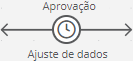
Fluxos automáticos também podem ser configurados para permitir retorno. Neste caso, sua representação também terá um relógio no meio da seta, da seguinte forma: 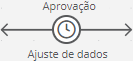 .
.
| Informações | ||
|---|---|---|
| ||
O fluxo de retorno somente pode ser utilizado na versão do processo na qual a solicitação se encontra durante a movimentação. Por isso, |
...
se a solicitação |
...
é convertida para |
...
outra versão do processo, |
...
na sua primeira movimentação depois da |
...
conversão, |
...
ela não |
...
pode retornar |
...
para a atividade anterior, |
...
visto que haverá uma movimentação que representa a conversão e, portanto, perderá a possibilidade de retorno imediato. |
| Painel | ||||||||
|---|---|---|---|---|---|---|---|---|
| ||||||||
|
é possível retornar a solicitação da atividade destino para a atividade origem.
Fluxo de retorno automático ****
 Xxxxxxxxxxxxxxxx
Configurar fluxo
|

Mensagem dos fluxos
...
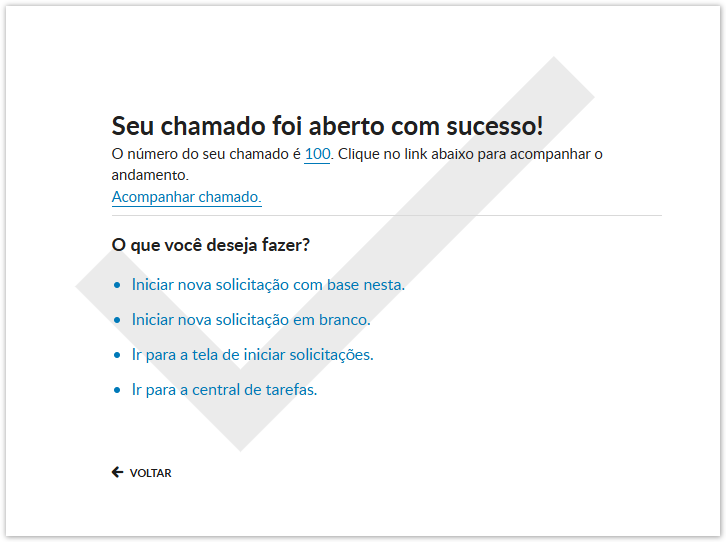
Os fluxos possuem mensagens pré-definidas que são exibidas no momento da movimentação da solicitação da atividade de origem para a atividade destino. Porém, essas mensagens podem ser personalizadas, de acordo com o processo ou etapa.
| Painel | ||||||||
|---|---|---|---|---|---|---|---|---|
| ||||||||
|
Configurar fluxo
...
Multimedia name configurar-fluxo.mp4 width 100% autostart true height 5%
01. No diagrama do processo, clique no componente Fluxo que deseja configurar.
...
| Painel | |||||||||||||||||||||||||||||||
|---|---|---|---|---|---|---|---|---|---|---|---|---|---|---|---|---|---|---|---|---|---|---|---|---|---|---|---|---|---|---|---|
| |||||||||||||||||||||||||||||||
Tipo de fluxo
Título do fluxo comum
Fluxo de retorno Título do fluxo de retorno
|
03. Clique na aba Mensagem do fluxo para personalizar a mensagem exibida quando a solicitação passar por esse fluxo.
| Painel | |||||||||||||||||||||||||||||||||||||||||||||||||||||||||||||||||
|---|---|---|---|---|---|---|---|---|---|---|---|---|---|---|---|---|---|---|---|---|---|---|---|---|---|---|---|---|---|---|---|---|---|---|---|---|---|---|---|---|---|---|---|---|---|---|---|---|---|---|---|---|---|---|---|---|---|---|---|---|---|---|---|---|---|
| |||||||||||||||||||||||||||||||||||||||||||||||||||||||||||||||||
A mensagem do fluxo é exibida ao concluir a movimentação da solicitação da atividade de origem para a atividade destino. Essas mensagens já existem por padrão, porém, é possível personalizá-las se desejado.
Título
Descrição
Texto do link da solicitação
|
04. Clique em Salvar rascunho – localizado na parte no lado direito da barra superior – para salvar as configurações feitas no componente Fluxo.
Exemplo de uso
...
.
05. Na mensagem exibida, clique em Ok, entendi.
| Informações | ||
|---|---|---|
| ||
Esta documentação é válida a partir da atualização Voyager (2.0). Se você utiliza uma atualização anterior, ela pode conter informações diferentes das quais você vê na sua plataforma. |
| HTML |
|---|
<!-- Hotjar Tracking Code for http://tdn.totvs.com/display/fb -->
<script>
    (function(h,o,t,j,a,r){
        h.hj=h.hj||function(){(h.hj.q=h.hj.q||[]).push(arguments)};
        h._hjSettings={hjid:1280165,hjsv:6};
        a=o.getElementsByTagName('head')[0];
        r=o.createElement('script');r.async=1;
        r.src=t+h._hjSettings.hjid+j+h._hjSettings.hjsv;
        a.appendChild(r);
    })(window,document,'https://static.hotjar.com/c/hotjar-','.js?sv=');
</script> |
Visão Geral
Import HTML Content
Conteúdo das Ferramentas
Tarefas