Histórico da Página
| Informações | ||
|---|---|---|
| ||
Esta documentação refere-se ao novo editor de processos da plataforma. Caso esteja utilizando o editor de processos atual, acesse Configurar atividades e fluxos. |
| Section | ||||||||
|---|---|---|---|---|---|---|---|---|
|
...
|


Falando de fluxos...
...

...
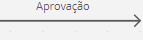 Os fluxos são os mecanismos que definem para qual atividade a solicitação deve seguir. São eles que determinam o caminho que a solicitação percorrerá conforme as etapas ou atividades vão sendo concluídas.
Os fluxos são representados por setas que indicam o sentido da movimentação, que poder pode ser apenas de ida – da atividade de origem para a atividade destino – ou de retorno – da atividade destino para a atividade de origem.
Os tipos de fluxos disponíveis para utilização são detalhados a seguir.

Fluxo comum
...
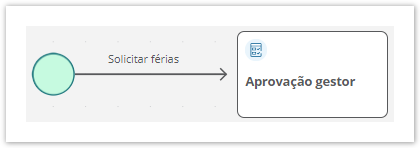
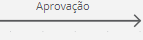 O fluxo comum é o fluxo padrão para movimentação da solicitação entre as atividades. É o fluxo mais utilizado, que permite movimentar a solicitação de uma atividade para outra sem a possibilidade de retornar para a atividade anterior.
O fluxo comum é representado por uma seta que indica a direção para onde a solicitação será movimentada.
Fluxo automático
...
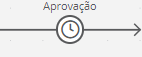
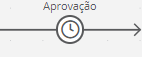 O fluxo automático movimenta a solicitação automaticamente para a atividade destino quando o prazo da atividade de origem foi atingido e ela ainda não foi concluída, ou seja, a solicitação ainda não foi movimentada para a próxima etapa.
...
- exista um agendamento do tipo Fluxo automático no Agendador de tarefas, determinando um intervalo de tempo a partir do qual são verificadas e movimentadas as solicitações que estão paradas em atividades com fluxo automático.
| Informações | ||
|---|---|---|
| ||
→ Como o fluxo automático somente movimenta a solicitação depois que o prazo da atividade de origem foi atingido, é necessário configurar também um fluxo comum na atividade de origem para permitir a movimentação convencional, ou seja, para permitir que a solicitação seja movimentada antes de atingir o prazo de conclusão da atividade de origem. | ||
| Informações | ||
| ||
→ Durante a execução de um fluxo automático, não há um usuário autenticado realizando a movimentação. Portanto, eventos que utilizam o usuário autenticado por meio de APIs devem considerar esse fato para evitar inconsistências na execução. |
| Painel | ||||||||
|---|---|---|---|---|---|---|---|---|
| ||||||||
|

Fluxo de retorno
...
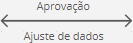
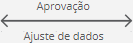 O fluxo de retorno permite voltar a solicitação para a atividade de origem.
...
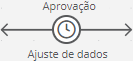
O fluxo de retorno é representado por uma seta partindo da atividade destino e direcionando para a atividade de origem. Se for um fluxo automático, ele
Fluxos automáticos também podem ser configurados para permitir retorno. Neste caso, sua representação também terá um relógio no meio da seta, da seguinte forma: 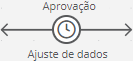
 .
.
| Notainfo | |||
|---|---|---|---|
| |||
O Só é possível utilizar o fluxo de retorno para a somente pode ser utilizado na versão do processo corrente na qual a solicitação se encontra durante a movimentação. Por isso, caso uma se a solicitação seja é convertida para uma outra versão do processo, durante a na sua primeira movimentação depois da solicitação após a conversão, essa solicitação ela não poderá pode retornar à para a atividade anterior, pois neste caso a solicitação terá uma nova movimentação representando sua conversão e portanto visto que haverá uma movimentação que representa a conversão e, portanto, perderá a possibilidade de retorno imediato. |
| Painel | ||||||||
|---|---|---|---|---|---|---|---|---|
| ||||||||
|

Mensagem dos fluxos
...
Os fluxos possuem mensagens pré-definidas que são exibidas no momento da movimentação da solicitação da atividade de origem para a atividade destino. Porém, essas mensagens podem ser personalizadas, de acordo com o processo ou etapa.
| Painel | ||||||||
|---|---|---|---|---|---|---|---|---|
| ||||||||
|
Configurar fluxo
...
Multimedia name configurar-fluxo.mp4 width 100% autostart true height 5%
01. No diagrama do processo, clique no componente Fluxo que deseja configurar.
...
| Painel | |||||||||||||||||||||||||||||||
|---|---|---|---|---|---|---|---|---|---|---|---|---|---|---|---|---|---|---|---|---|---|---|---|---|---|---|---|---|---|---|---|
| |||||||||||||||||||||||||||||||
Tipo de fluxo
Título do fluxo comum
Fluxo de retorno Título do fluxo de retorno
|
03. Clique na aba Mensagem do fluxo para personalizar a mensagem exibida quando a solicitação passar por esse fluxo.
| Painel | |||||||||||||||||||||||||||||||||||||||||||||||||||||||||||||||||
|---|---|---|---|---|---|---|---|---|---|---|---|---|---|---|---|---|---|---|---|---|---|---|---|---|---|---|---|---|---|---|---|---|---|---|---|---|---|---|---|---|---|---|---|---|---|---|---|---|---|---|---|---|---|---|---|---|---|---|---|---|---|---|---|---|---|
| |||||||||||||||||||||||||||||||||||||||||||||||||||||||||||||||||
A mensagem do fluxo é exibida ao concluir a movimentação da solicitação da atividade de origem para a atividade destino. Essas mensagens já existem por padrão, porém, é possível personalizá-las se desejado.
Título
Descrição
Texto do link da solicitação
|
04. Clique em Salvar rascunho – localizado na parte no lado direito da barra superior – para salvar as configurações feitas no componente Fluxo.
05. Na mensagem exibida, clique em Ok, entendi.
| Informações | ||
|---|---|---|
| ||
Esta documentação é válida a partir da atualização Voyager (2.0). Se você utiliza uma atualização anterior, ela pode conter informações diferentes das quais você vê na sua plataforma. |
| HTML |
|---|
<!-- Hotjar Tracking Code for http://tdn.totvs.com/display/fb --> <script> (function(h,o,t,j,a,r){ h.hj=h.hj||function(){(h.hj.q=h.hj.q||[]).push(arguments)}; h._hjSettings={hjid:1280165,hjsv:6}; a=o.getElementsByTagName('head')[0]; r=o.createElement('script');r.async=1; r.src=t+h._hjSettings.hjid+j+h._hjSettings.hjsv; a.appendChild(r); })(window,document,'https://static.hotjar.com/c/hotjar-','.js?sv='); </script> |
Visão Geral
Import HTML Content
Conteúdo das Ferramentas
Tarefas