| Informações |
|---|
| title | Consulte a documentação correta: |
|---|
|
Esta documentação refere-se ao novo editor de processos da plataforma. Caso esteja utilizando o editor de processos atual, acesse Configurar atividades e fluxos. |
...
Falando de fluxos...
...
 Image Added
...
 Os fluxos são os mecanismos que definem para qual atividade a solicitação deve seguir. São eles que determinam o caminho que a solicitação percorrerá conforme as etapas ou atividades vão sendo concluídas.
...
Os tipos de fluxos disponíveis para utilização são detalhados a seguir.

...
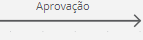 O fluxo comum é o fluxo padrão para movimentação da solicitação entre as atividades. É o fluxo mais utilizado, que permite movimentar a solicitação de uma atividade para outra sem a possibilidade de retornar para a atividade anterior.
O fluxo comum é representado por uma seta que indica a direção para onde a solicitação será movimentada.
...
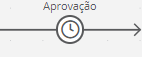 O fluxo automático movimenta a solicitação automaticamente para a atividade destino quando o prazo da atividade de origem foi atingido e ela ainda não foi concluída, ou seja, a solicitação ainda não foi movimentada para a próxima etapa.
...
| Painel |
|---|
|
| Estado |
|---|
| |
|---|
| subtle | true |
|---|
| title | Exemplo de uso |
|---|
|
Em um processo de Abertura de chamado para o suporte técnico, o solicitante tem um prazo definido para avaliar a solução proposta e retornar positiva ou negativamente, ou seja, informar se a solução atendeu ou não a sua necessidade. Se ele não retornar dentro desse prazo, o chamado será automaticamente encerrado. Neste caso, é recomendado utilizar um fluxo automático entre a etapa Avaliar solução – de responsabilidade do solicitante – e a etapa Finalizar chamado, que é o fim do processo. Assim, evita-se que existam muitos chamados pendentes ainda abertos por falta de retorno dos solicitantes.

|
...
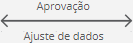 O fluxo de retorno permite voltar a solicitação para a atividade de origem.
...
| Painel |
|---|
|
| Estado |
|---|
| |
|---|
| subtle | true |
|---|
| title | Exemplo de uso |
|---|
|
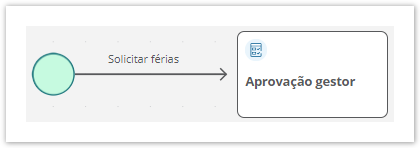
Em um processo de Solicitação de férias, ao enviar a solicitação para a aprovação do gestor, pode ser que ele solicite algum ajuste na data de início ou na quantidade de dias solicitados. Nesse caso, é recomendado utilizar o fluxo de retorno para permitir que o gestor retorne a solicitação para o colaborador ajustar os dados e enviar a solicitação para aprovação novamente. Assim, evita-se que o gestor tenha que reprovar a solicitação e o colaborador tenha que abrir uma nova com os ajustes solicitados.

|
...
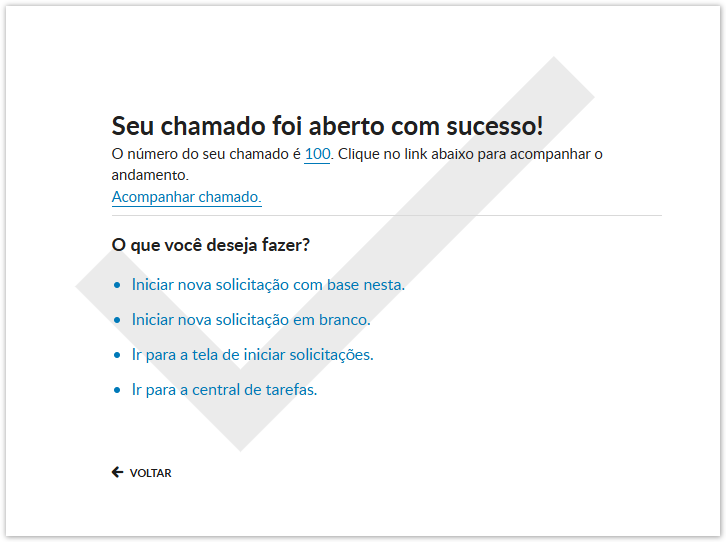
Os fluxos possuem mensagens pré-definidas que são exibidas no momento da movimentação da solicitação da atividade de origem para a atividade destino. Porém, essas mensagens podem ser personalizadas, de acordo com o processo ou etapa.
| Painel |
|---|
|
| Estado |
|---|
| |
|---|
| subtle | true |
|---|
| title | Exemplo de uso |
|---|
|
Em um processo de Abertura de chamado para o suporte técnico, a mensagem de movimentação do Início para a Segunda etapa pode ser definida como "Seu chamado foi aberto com sucesso!" ao invés de manter a mensagem padrão "Solicitação 999 iniciada com sucesso.".
|
...
| Multimedia |
|---|
| name | configurar-fluxo.mp4 |
|---|
| width | 100% |
|---|
| autostart | true |
|---|
| height | 5% |
|---|
|
01. No diagrama do processo, clique no componente Fluxo que deseja configurar.
...
| Painel |
|---|
| borderColor | #f2f2f2 |
|---|
| bgColor | #f2f2f2 |
|---|
|
Tipo de fluxo
Tipo de fluxo que será utilizado entre as duas atividades ou etapas do processo. As opções disponíveis são: - Fluxo comum: quando selecionada, determina que o fluxo será comum, ou seja, é necessário movimentar a solicitação da atividade origem para a atividade destino.
Fluxo automático: quando selecionada, determina que o fluxo será automático, ou seja, a solicitação será movimentada automaticamente da atividade origem para a atividade destino quando o prazo de conclusão da atividade de origem vencer. | Nota |
|---|
| Para que o fluxo automático funcione corretamente, é necessário criar um agendamento do tipo Fluxo automático no Agendador de tarefas. |
Título do fluxo comum
Nome para identificação do fluxo. Esse nome é exibido acima do fluxo no diagrama do processo.
| Painel |
|---|
| | Estado |
|---|
| |
|---|
| subtle | true |
|---|
| title | Exemplo de uso |
|---|
|
Em um processo de Solicitação de pagamento, o fluxo entre a etapa Solicitar pagamento e a etapa Aprovação do gestor poderia se chamar Enviar para aprovação.
|
Fluxo de retorno
Quando ativada, determina que é permitido retornar a solicitação da atividade destino para a atividade de origem.
Título do fluxo de retorno
Nome para identificação do fluxo de retorno. Esse nome é exibido abaixo do fluxo no diagrama do processo.
| Painel |
|---|
| | Estado |
|---|
| |
|---|
| subtle | true |
|---|
| title | Exemplo de uso |
|---|
|
Em um processo de Solicitação de férias, o fluxo de retorno entre a etapa Aprovação do gestor e a etapa Solicitar férias poderia se chamar Ajustar datas.
|
|
...
04. Clique em Salvar rascunho – localizado no lado direito da barra superior – para salvar as configurações feitas no componente Fluxo.
05. Na mensagem exibida, clique em Ok, entendi.
| Informações |
|---|
|
Esta documentação é válida a partir da atualização 9.9.9 – Xxxxxxx Voyager (2.0). Se você utiliza uma atualização anterior, ela pode conter informações diferentes das quais você vê na sua plataforma. |
...


