...
- Visão geral
- Exemplo de utilização
- Caminho
- Parâmetros dinâmicos
- Pré-requisitos, restrições e parametrizações
- Pré-requisitos técnicos
- Passo a passo
- Tecnologias homologadas
- Documentação e assuntos relacionados
- Documentação de versões e atualizações
...
Imagem 1 - Menu de acesso.
Filtro de arquivos
Selecione o Banco ou o Arquivo processado, sendo que é clique no botão de pesquisar Arquivo de retorno processado.
Após o preenchimento dos filtros, clique no botão Selecionar <F8>.
| Nota |
|---|
É obrigatório informar pelo menos um |
...
dos filtros de arquivo antes de realizar a buscar dos títulos. |
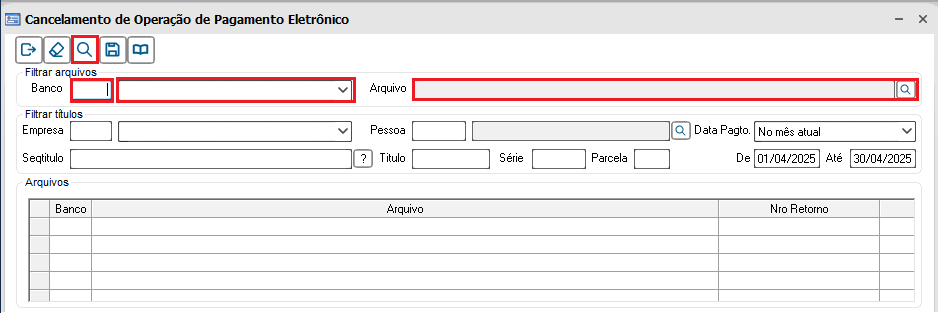 Image Added
Imagem 2 - Filtro de arquivo de retorno.
Os arquivos de retorno serão exibidos na tabela de arquivos. Ao selecionar um arquivo, os títulos processados dentro dele serão listados na tabela de títulos localizada abaixo.
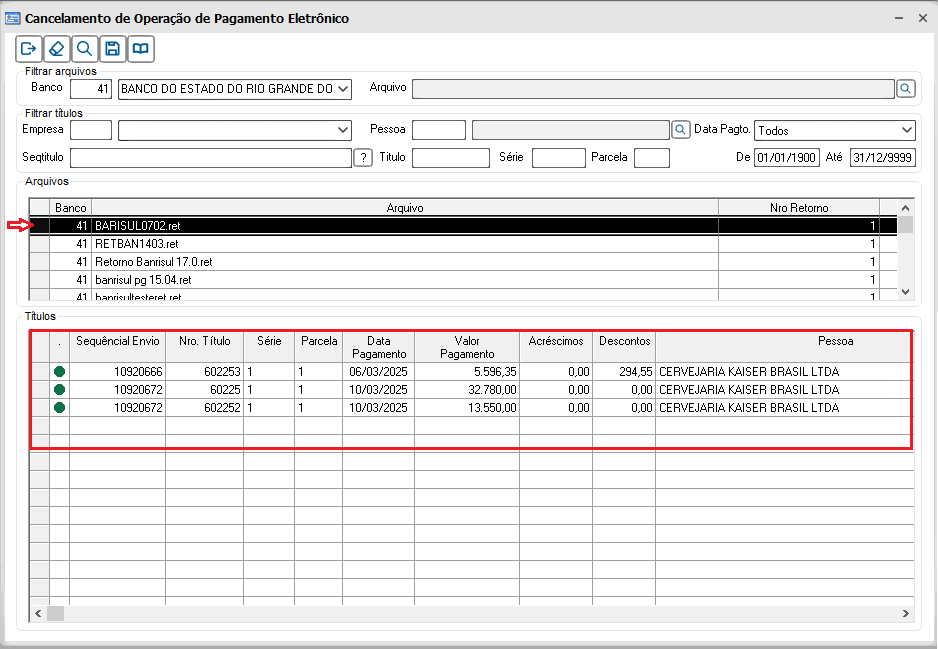 Image Added
Imagem 3 - Selecionando arquivo de retorno.
Filtros de títulos
Para uma melhor visualização dos títulos processados no arquivo, é possível filtrá-los por:
- Empresa: Número da empresa geradora do título.
- Pessoa: Sequencial da pessoa do título.
- Seqtitulo: Sequenciais de títulos separado por vírgula. Exemplo: 1001, 1002, 1003.
- Número: Número do título.
- Série
- Parcela
- Data do pagamento: Data em que o título foi pago.
- Até hoje
- Hoje
- Até o fim do mês
- De hoje até o fim do mês
- No mês atual
- De hoje para frente
- Até o Mês Anterior
- Ontem
- Intervalo
- Todos
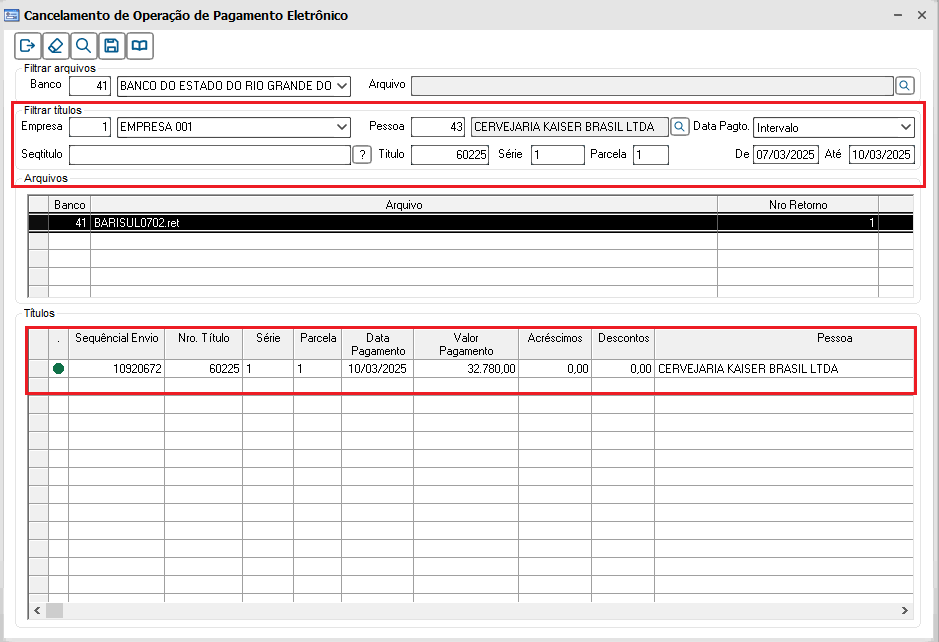 Image Added
Imagem 4 - Filtros de título.
| Aviso |
|---|
|
Atenção:
O cancelamento de operações deve ser realizado exclusivamente por esta aplicação (Cancelamento de Operação de Pagamento Eletrônico - CAP00151). Caso o cancelamento seja feito por outra aplicação, o registro de pagamento ficará bloqueado para novas operações e vinculação de novos títulos.
Nessa situação, será necessário tratá-lo individualmente nas aplicações específicas: Quitação de Título - FIBAIXTITULO ou Manutenção do Título - FIMANUTITULO.
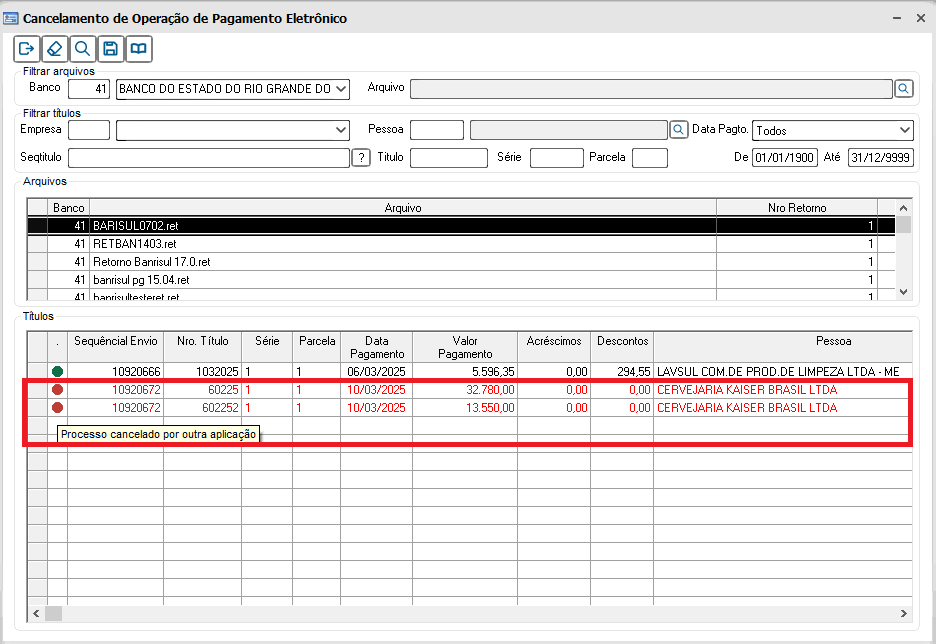 Image Added Image Added
Imagem 5 - Títulos com operações canceladas por outro processo. |
| Painel |
|---|
| title | Vincular/Desvincular título ao pagamento |
|---|
|
| Totvs custom tabs box |
|---|
| tabs | Cancelar quitação, Vincular pagamento |
|---|
| ids | 1,2 |
|---|
| | Totvs custom tabs box items |
|---|
| Para cancelar as operações de pagamento do título e remover seu vínculo com o registro de pagamento eletrônico, clique com o botão direito na linha correspondente ao título desejado e selecione a opção Cancelar quitação, sendo possível fazer o processo em vários títulos do arquivo de pagamento . O título escolhido ficará com a tag Título removido destacada em amarelo. 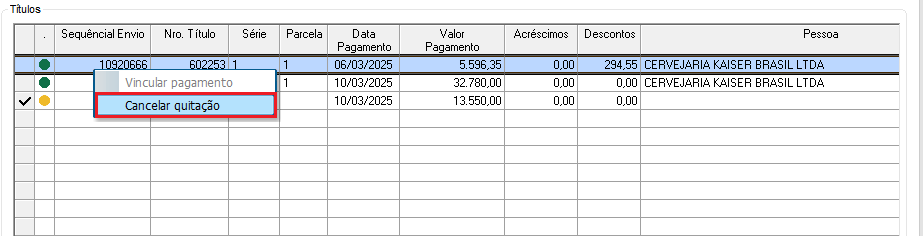 Image Added Image Added
Imagem 6 - Cancelar quitação de título quitado pela programação de pagamento.
Ao clicar no botão Atualizar (F4), será exibida uma mensagem solicitando confirmação para prosseguir. Ao confirmar clicando em Sim, as operações de pagamento dos títulos selecionados serão canceladas, e os títulos serão removidos do registro de pagamento eletrônico. Isso permitirá que um novo título seja associado futuramente. 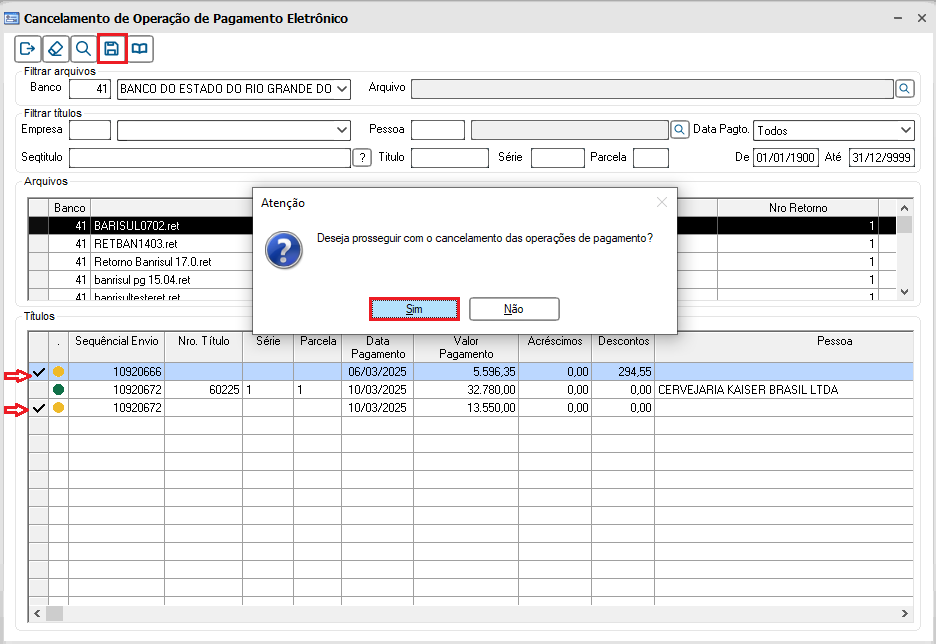 Image Added Image Added
Imagem 7 - Cancelamento da quitação dos títulos.
| Nota |
|---|
Após a conclusão do processo, os títulos selecionados não estarão mais vinculados ao pagamento. |
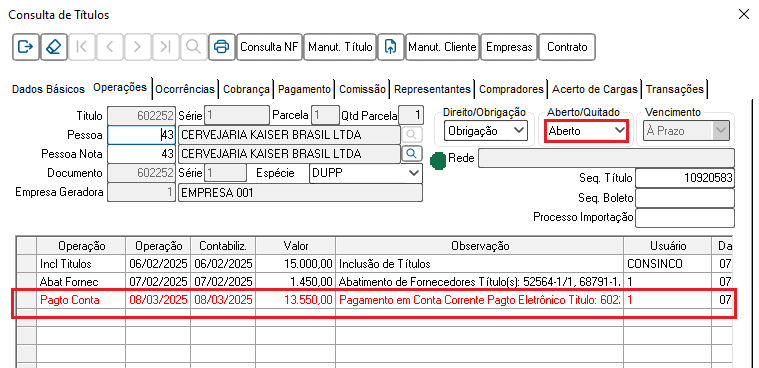 Image Added Image Added
Imagem 8 - Operação de pagamento cancelada.
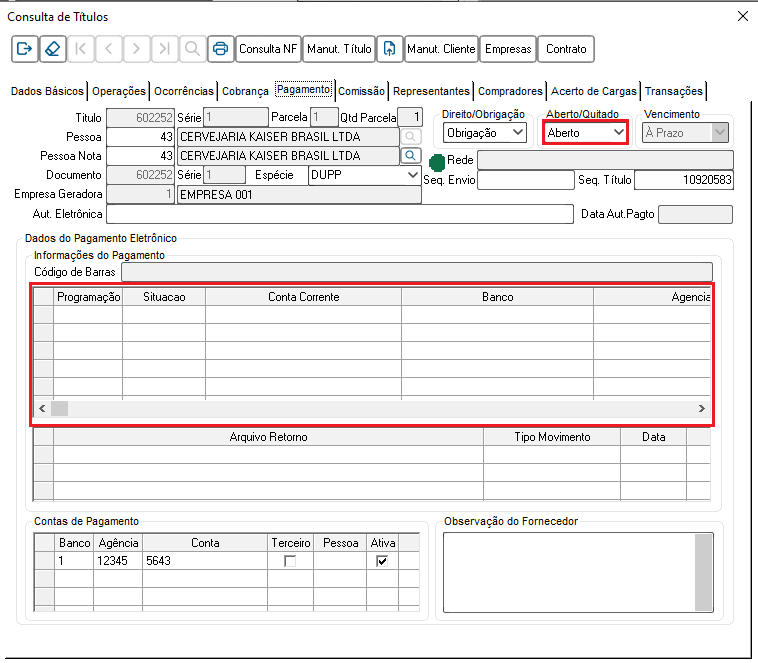 Image Added Image Added
Imagem 9 - Título sem vínculo com pagamento. |
| Totvs custom tabs box items |
|---|
| Para vincular um título ao pagamento, selecione na tabela de títulos, a linha correspondente ao pagamento que está com a flag Não vinculado destacado em vermelho. 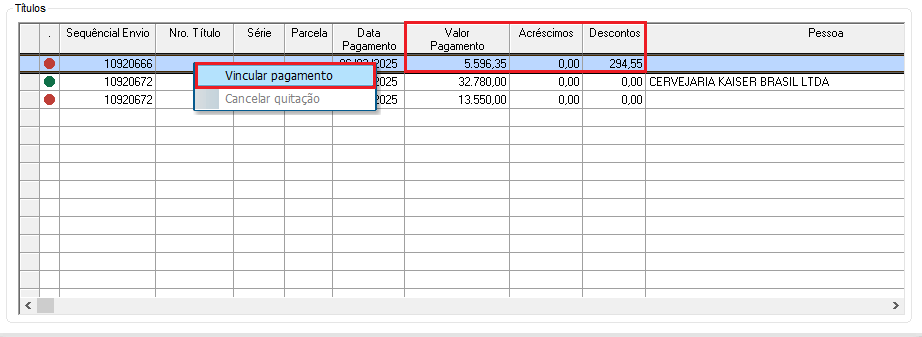 Image Added Image Added
Imagem 10 - Vincular título ao pagamento.
Será aberta uma janela para que seja associado o título ao pagamento. Após selecionar o título e clicar no botão Atualizar <F4>, será exibida uma mensagem para confirmação do processo. É possível realizar filtros por: - Empresa: Número da empresa geradora do título.
- Título: Número do título.
- Série
- Parcela
- Seqtitulo: Sequenciais de títulos separado por vírgula. Exemplo: 1001, 1002, 1003.
- Pessoa: Sequencial da pessoa do título.
- Valor Nominal: Valor nominal do título.
| Aviso |
|---|
Serão exibidos apenas os títulos que atendam aos seguintes critérios: A data de vencimento do título é maior ou igual à data do pagamento. O título não está programado para pagamento. - Títulos que pertençam a mesma empresa matriz da conta em que foi realizado o pagamento.
O valor em aberto do título corresponde à fórmula:
Valor do pagamento - Multa - Juros - Outras operações + Descontos.
Esses critérios garantem que o título selecionado possa ser quitado corretamente com as operações realizadas no pagamento original. |
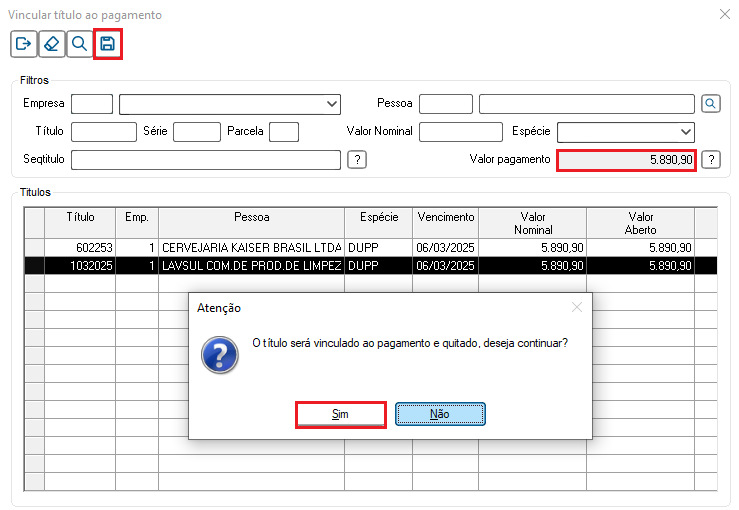 Image Added Image Added
Imagem 11 - Selecionar título.
Clicando na opção Sim, o título selecionado será quitado e vinculado ao pagamento. | Aviso |
|---|
A quitação do título será realizada com base no complemento informado no pagamento original, seguindo o exemplo abaixo: Valor em aberto do título: 5.890,90 Valor do pagamento: 5.596,35 Valor de desconto: 294,55
Neste caso, o título será quitado da seguinte forma: Operação de pagamento no valor de 5.596,35. Operação de desconto no valor de 294,55.
Importante:
Os valores de desconto programado, juros e multa associados ao novo título selecionado serão desconsiderados. Esses valores já foram calculados e incluídos no complemento do título durante a programação do pagamento original e serão lançados conforme o pagamento. |
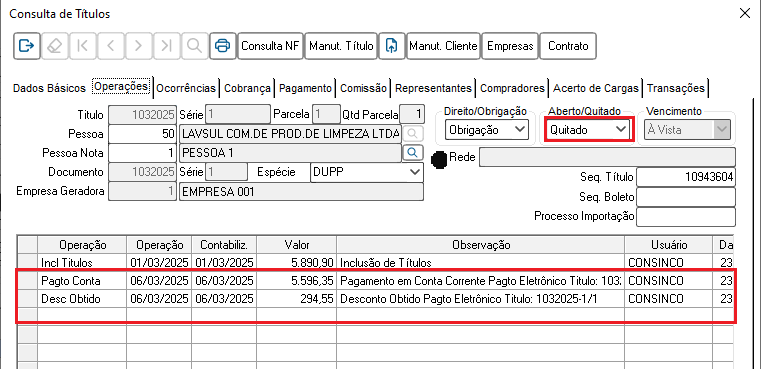 Image Added Image Added
Imagem 12 - Título quitado. 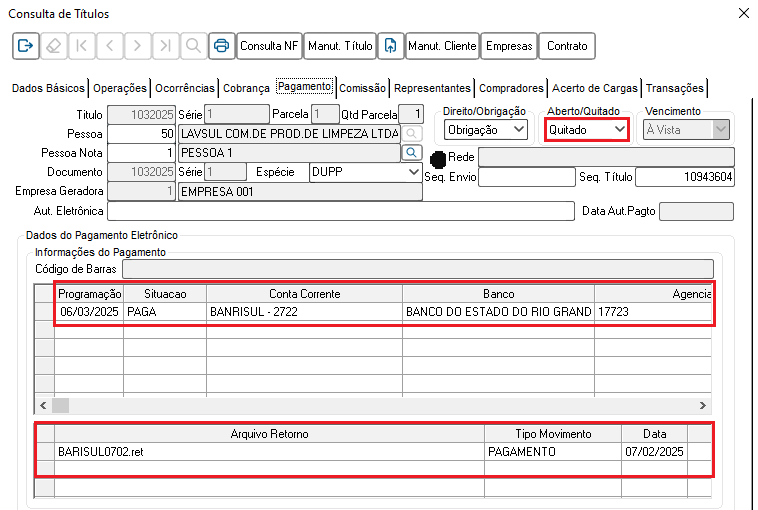 Image Added Image Added
Imagem 13 - Título vínculado ao pagamento.
Após o fim do processo, a tabela de títulos será atualizada e o pagamento ficará com a tag Vinculado destacado em verde. 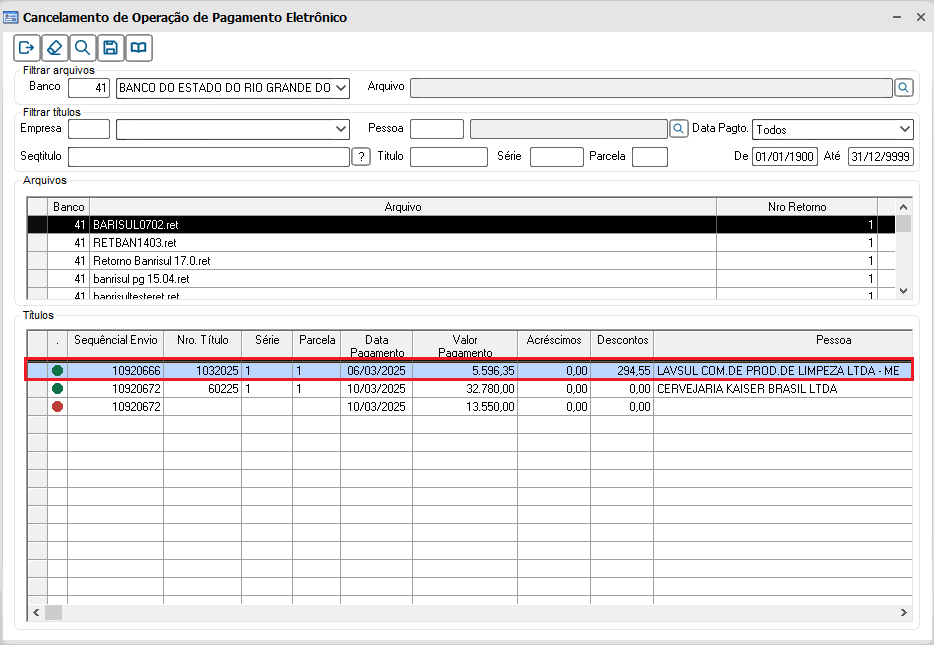 Image Added Image Added
Imagem 14 - Tabela de títulos atualizada. |
| Composition Setup |
|---|
deck.tab.inactive.background = #FFFFFF
deck.tab.active.background = #FF9900 |
 Image Added Image Added
|
|
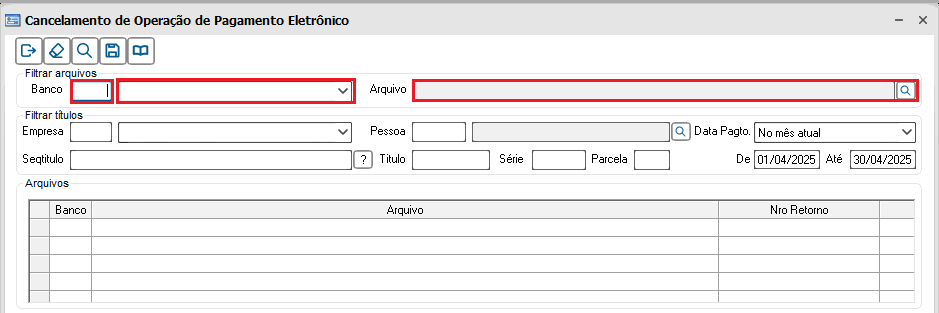 Image Removed
Imagem 2 - Filtro de arquivo de retorno.
03. TECNOLOGIAS HOMOLOGADAS
...
05. DOCUMENTOS DE VERSÕES E ATUALIZAÇÕES
Não há.DT Melhoria Cancelamento individual de quitação no pagamento eletrônico