Gerar o recebimento da Nota Fiscal Eletrônica por meio da importação do XML e prepará-la para o recebimento de nota, onde serão realizados os tratamentos necessários para a liberação da nota e conferência das mercadorias.
Módulo Recebimento > Atacado/Varejo > Recebimento NF-e – MAX5014.
Pré-Requisitos e RestriçõesTer permissão na aplicação. |
Acesse: Módulo Recebimento > Atacado/Varejo > Recebimento NF-e.
As Notas Fiscais Eletrônicas importadas poderão ser pesquisadas por meio dos filtros:
Outra opção é utilizar os filtros por tipo de nota selecionanda:
Os registros correspondentes aos filtros serão exibidos identificando:
Após fazer a pesquisa utilizando algum dos filtros acima, com as notas em tela, siga os procedimentos abaixo para gerar o recebimento.
Selecione um registro.
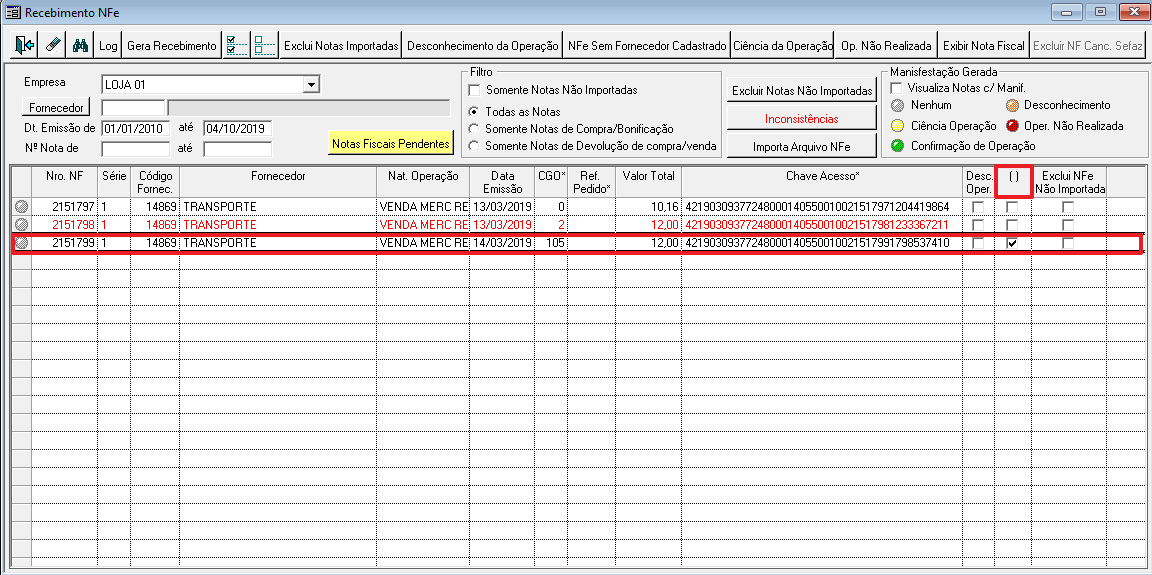
Na coluna ( ) marque o registro corresponde a nota, conforme indicado na imagem abaixo.
Imagem 1 – Recebimento de NF-e
Alteração a partir da versão 23.01A partir da versão 23.01, a marcação que até então era na coluna ( ) passa a ser na coluna Receb. |
Clique no botão Gera Recebimento.
Após gerar o recebimento, se a nota não tiver nenhuma inconsistência, ela ficará disponível na aplicação Recebimento de Notas para que seja liberada.
Atenção!Caso o parâmetro dinâmico IMP_NFE_ORCAMENTO esteja setado para S, a coluna NF Orçamento será apresentada na aplicação Recebimento NFe. Uma vez confirmada a nota como orçamento, a mesmo será enviada para o módulo Orçamento.
Imagem 3 – Recebimento de NF-e Observação: o parâmetro dinâmico IMP_NFE_ORCAMENTO depende do parâmetro ASSOC_PED_NF_XML, responsável por associar pedido na nota e gerar o recebimento automaticamente, o qual precisa estar setado para N. |
Dica: Consultar NF RecebidaPara consultar uma Nota Fiscal que já foi recebida, através da aplicação Recebimento NFe, é necessário que o parâmetro dinâmico VERIF_NFRECEBIDA esteja setado para N. |
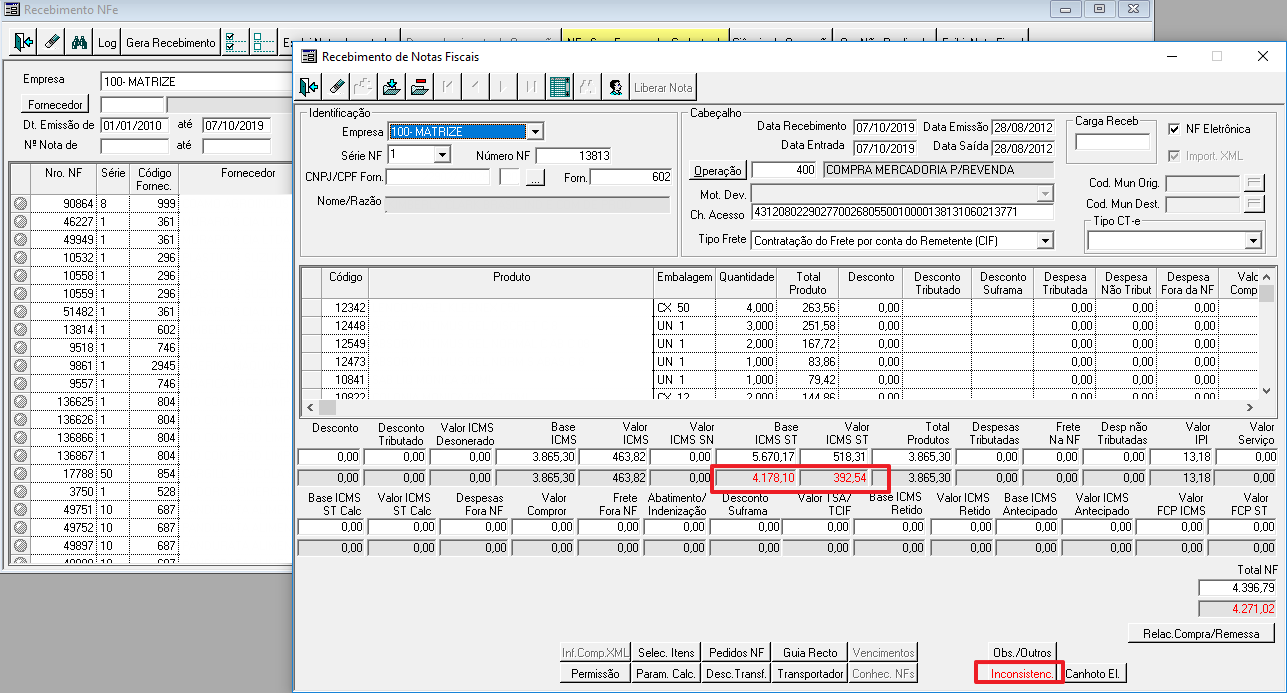
Botão InconsistênciaSe ao selecionar um registro, o botão Inconsistência for exibido na cor vermelho, sinalizará que a NF-e selecionada possui inconsistências, clique no botão para visualizá-las.
Imagem 4 – Recebimento NF-e Para dar prosseguimento ao recebimento da NF-e, será necessário resolver a inconsistência ou liberar o recebimento da nota mesmo com a inconsistência. Neste caso, o usuário deverá informar Usuário, Assinatura, Justificativa para liberação. Após informar esses dados, clique no botão Confirmar. Mensagem InconsistênciaSe a nota possuir inconsistências relacionadas aos impostos e outras despesas, será exibida a mensagem Existem notas importadas com inconsistência! Deseja visualizá-las? Ao clicar em Sim será aberta a tela de Recebimento de Notas. As inconsistências serão visualizadas na cor vermelho. Para consultar os detalhes das inconsistência, clique no botão Inconsistenc.
Imagem 5 – Recebimento NF-e Realizada a liberação da inconsistência siga os procedimento para gerar o recebimento da NF-e, descritos no tópico Gerar Recebimento. |
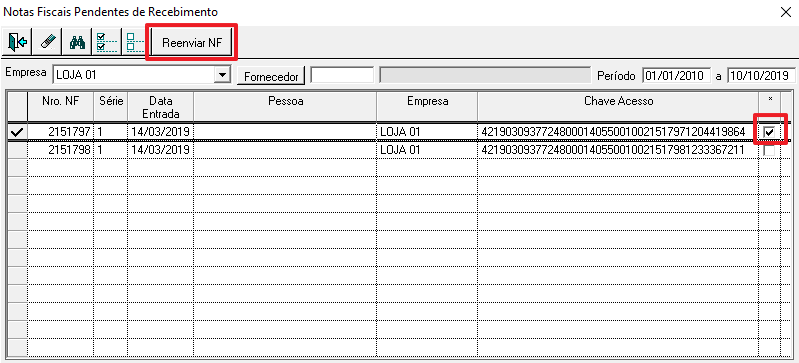
Quando o fornecedor da nota fiscal não estiver relacionado a nenhuma divisão, não será possível realizar a importação da NF-e; Nesse caso o botão Nota Fiscal Pendente será exibido na cor amarelo. Para visualizar quais notas ficaram pendentes, clique no botão.
Imagem 6 – Recebimento NF-e O vínculo do fornecedor com a divisão é feito na aplicação Cadastro do Fornecedor > Aba: Divisão. Para reenviar a nota, selecione o registro desejado e clique no botão Reenviar NF.
Imagem 7 – Recebimento NF-e |
Aula InterativaAssista a nossa aula interativa para ter uma experiência de uso passo a passo desta atividade e conseguir chegar ao seu objetivo!
|
Atividades RelacionadasVincular Pedido de Compra a NF-e Eventos de Manifestação do Destinatário 22404169 DSUPREC-14528 DT Correção na geração de isento na pauta |
| |||||
| |||||
|



 Clique aqui e assista a aula 1