Objetivo
Nesta documentação estão relacionados os procedimentos para selecionar os itens que irão compor a nota fiscal.
Esta atividade e realizada no processo de recebimento de mercadorias ao dar entrada em uma nota fiscal.
Caminho
Módulo Recebimento > Atacado/Varejo > Recebimento de Notas
Pré-Requisitos e Restrições
Ter permissão na aplicação Recebimento de Notas Fiscais.
Algumas funcionalidades da aplicação requer permissões especiais. Clique aqui e consulte a documentação sobre permissões.
Ter preenchido o cabeçalho da nota fiscal. Clique aqui e consulte documentação.
Passo a Passo
Acesse: Módulo Recebimento > Atacado/Varejo > Recebimento de Notas Fiscais.
Após ter preenchido o cabeçalho da nota clique no botão Selec. Itens.
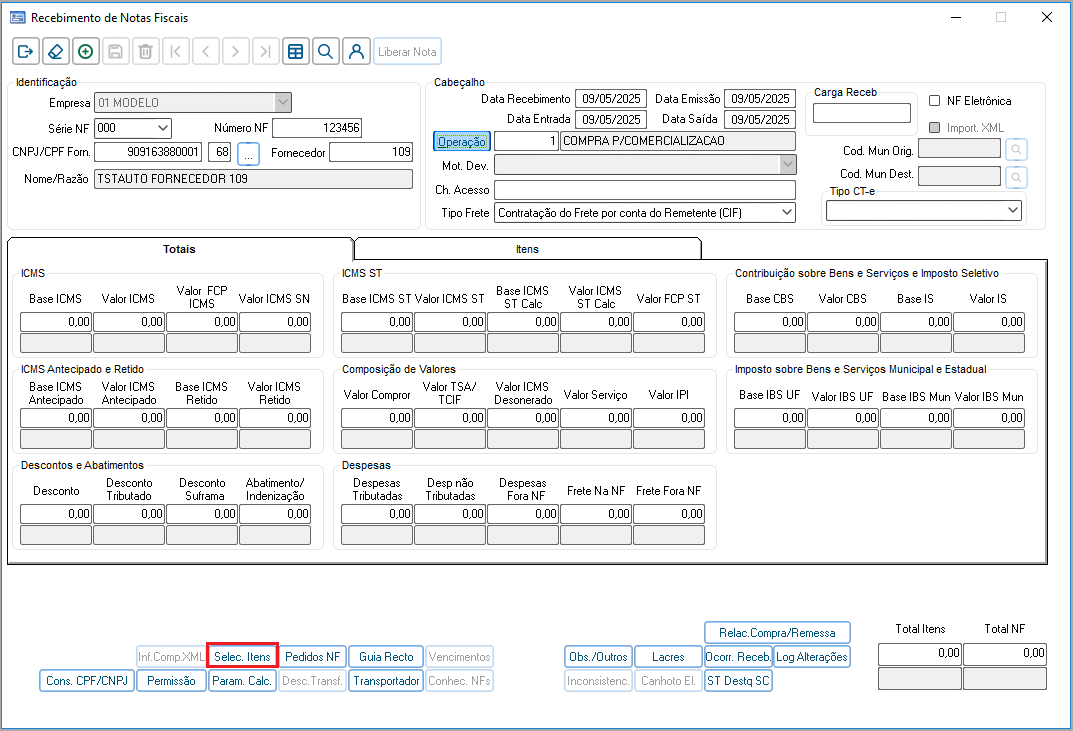
Imagem 1 - Selecionar Itens
Será visualizada a tela Recebimento Nota Fiscal de Compra/Transferência - Seleção de Itens.
No campo Acesso ao Produto selecione a forma como deseja pesquisar o produto: Por código do produto, Código do Fornecedor, Código de Barras ou Descrição.
Clique no botão Criar Nova Linha <Ins> ou no ícone 
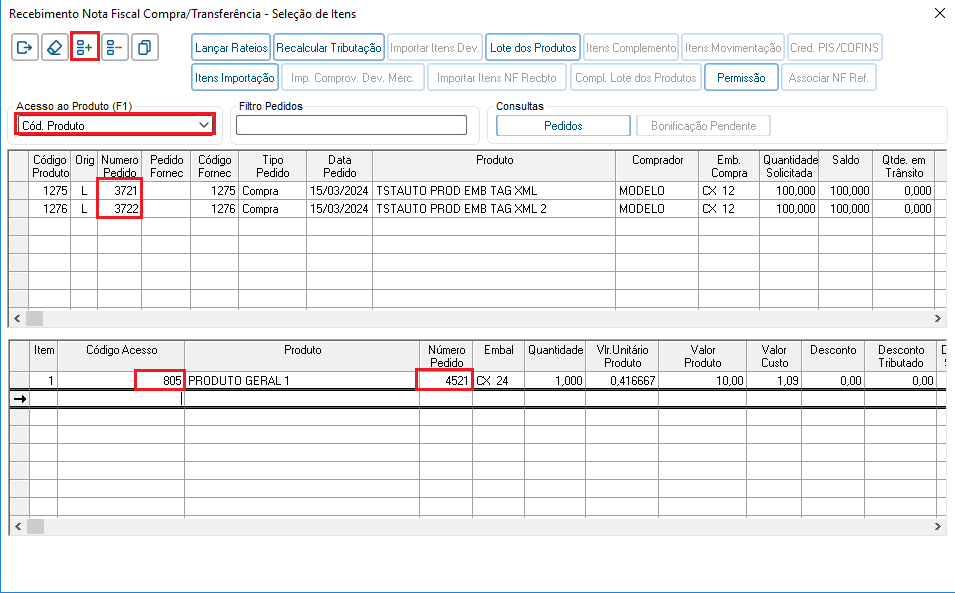 Imagem 2 - Recebimento Nota Fiscal de Compra/Transferência - Seleção de Itens
Atenção!
Para vincular pedido ao item que será adicionado, é necessário informar o número do pedido na coluna Número Pedido.
Em caso de já ter adicionado um item com pedido vinculado, e exista a necessidade de adicionar novamente o mesmo item para, por exemplo, adicionar x na quantidade, somando ao item já existente na Nota Fiscal, é necessário informar o número do pedido na coluna Número Pedido.
Na coluna Código Acesso informe o código do produto. Essa coluna deverá ser preenchida de acordo com a opção selecionada no campo Acesso ao Produto. Se tiver optado por informar por descrição do produto, será exibida a tela para pesquisar o produto por descrição.
Confira a coluna Embal se o tipo de embalagem selecionado corresponde a embalagem do produto no documento fiscal.
Informe na coluna Quantidade a quantidade do produto. Esse valor deve corresponder com a quantidade informada no documento fiscal.
Informe na coluna Valor Total o valor do produto. Esse valor deve corresponder com a quantidade informada no documento fiscal.
Após informar todos os produtos, clique no botão Encerrar <F10>.
Para excluir um item, selecione-o e clique no botão Excluir linha <Del> ou então clique no ícone 
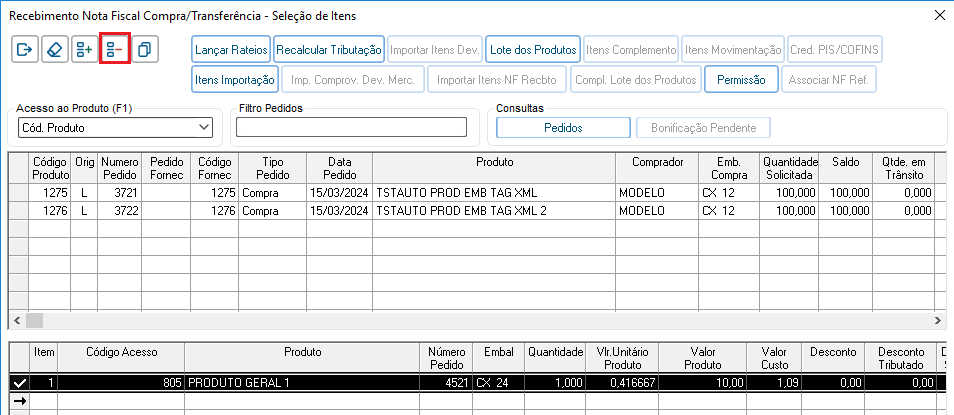 Imagem 3 - Excluir item
clique no botão Encerrar <F10>.
Os itens inseridos na Nota Fiscal serão exibidos na tela Recebimento de Notas Fiscais.
As informações da tabela não poderão ser editadas.
Para realizar qualquer alteração, clique no botão Selec. Itens.
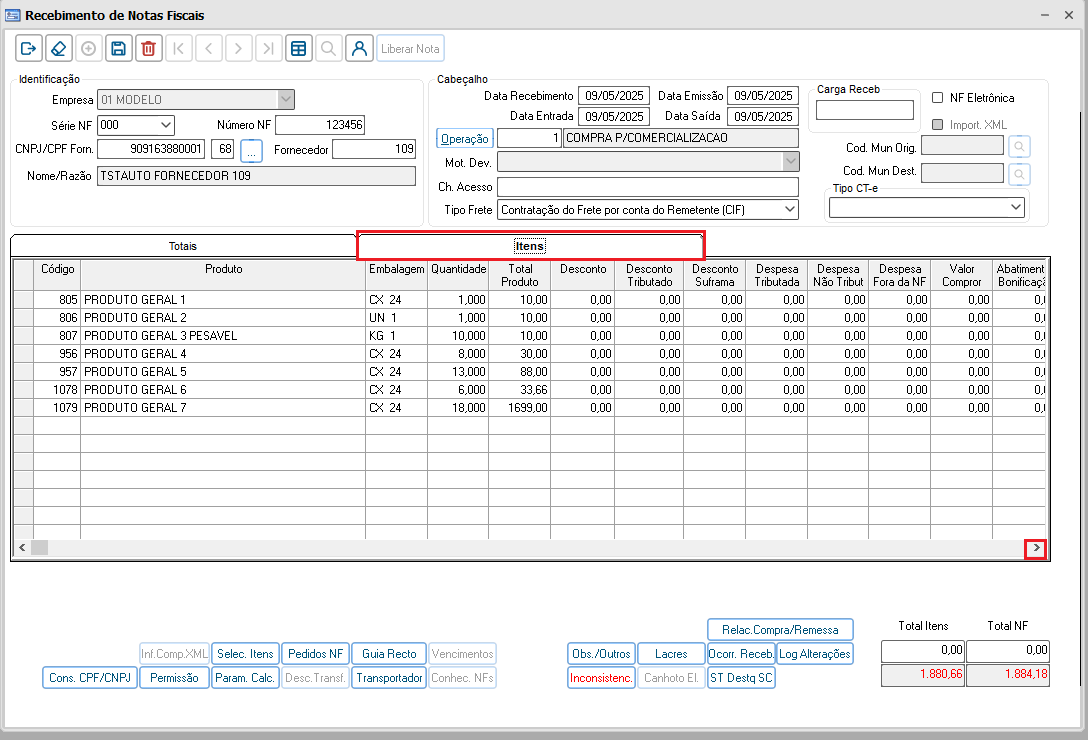 Imagem 4 - Visualizar Itens
Dica: Permissões Para Uso dos Botões da Tela
Para configurar as permissões dos botões Limpar, Criar nova linha, Excluir Linha e Lançar Rateios da tela Recebimento Nota Fiscal de Compra/Transferência - Seleção de Itens, consulte a documentação.
Dica: Marcar Item Para Devolução
É possível marcar um item da Nota Fiscal para devolução antes de realizar a conferência de carga. Para saber mais, clique aqui.
Dica: habilitar colunas ICMS ST Distribuidor para edição
É possível habilitar as colunas Base ICMS ST Distribuidor, Valor ICMS ST Distribuidor e Aliq. ICMS ST Distribuidor para editá-las. Para conhecer a configuração, clique aqui e expanda o parâmetro dinâmico CONTROLE_ICMSSTDISTRIB_NF.
Atividades Relacionadas
Visão Geral
Import HTML Content
Conteúdo das Ferramentas
Tarefas